TAKAMINEクラウド活用、会員様ホームページ編集、マニュアルサイト
訪問:16036人(217,038PV)
今月:0人(PV)
前月:277人(461PV)
from 2016
今月:0人(PV)
前月:277人(461PV)
from 2016
2026年11月
日 |
月 |
火 |
水 |
木 |
金 |
土 |
|---|---|---|---|---|---|---|
1 |
2 |
3 |
4 |
5 |
6 |
7 |
8 |
9 |
10 |
11 |
12 |
13 |
14 |
15 |
16 |
17 |
18 |
19 |
20 |
21 |
22 |
23 |
24 |
25 |
26 |
27 |
28 |
29 |
30 |
| 休み | 営業 | 半日 AM PM |
今日 | 今日 休み |
不明 |
| イベント |  |

3件 3ページ
設定その1
メニューの「ホームページ設定」をクリックすると、下図の画面が別ウィンドウ(またはタブ)で開きます。
※本当は設定前なので、色はまだグレーの状態のはずです。
ここで基本操作を2つ覚えてください。
1)「Close」ボタンをクリックすると、そのウィンドウ(またはタブ)を閉じます。
2)「編集」ボタンをクリックすると「編集モード」になり、変更可能な項目が入力・変更出来るようになります。
※本当は設定前なので、色はまだグレーの状態のはずです。
ここで基本操作を2つ覚えてください。
1)「Close」ボタンをクリックすると、そのウィンドウ(またはタブ)を閉じます。
2)「編集」ボタンをクリックすると「編集モード」になり、変更可能な項目が入力・変更出来るようになります。
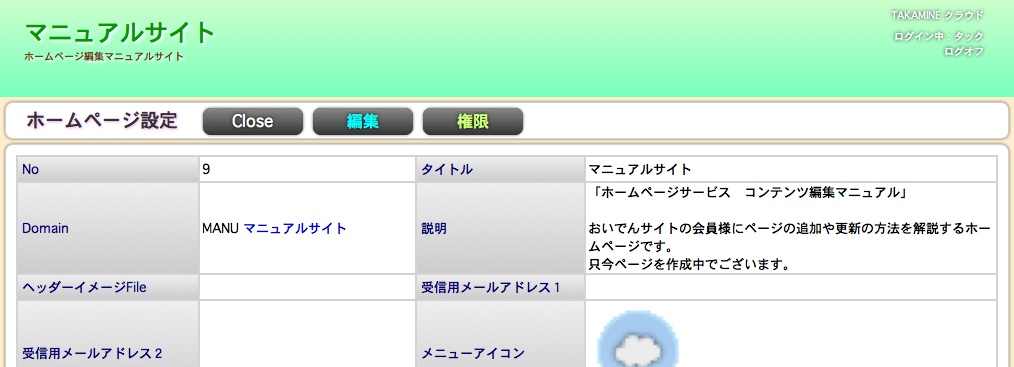
それでは、「編集」ボタンをクリックして設定項目を入力していきましょう。
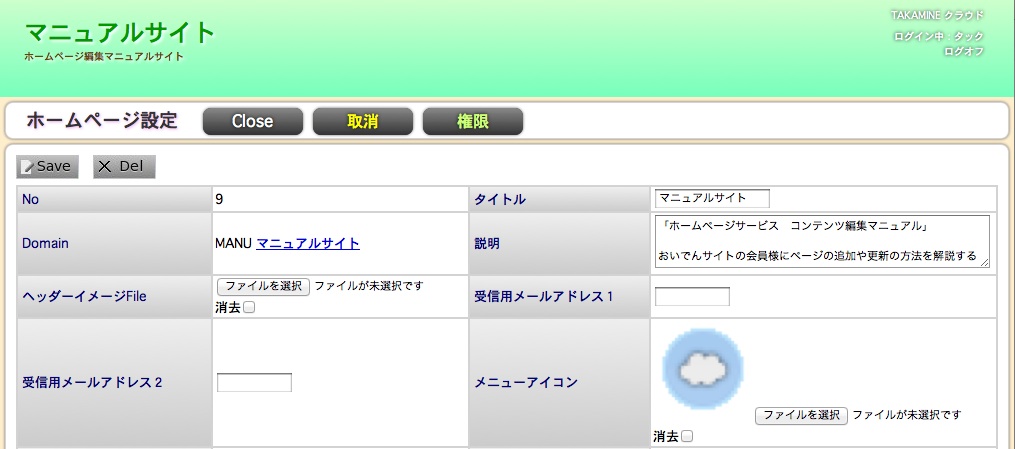
入力できる項目を順番に説明して行きます。
1)タイトル
これぞホームページのタイトルです。サイトにぴったりなタイトルを付けてください。
2)説明
トップページの右の枠の先頭に出る「ホームページ」を説明する文章です。
3)ヘッダーイメージファイル
上部の横長の部分の背景に設定する画像(横960ピクセル、縦97ピクセル)を指定します。
基本的に既成のレイアウトを使うことになりますが、ヘッダーに背景画像を設定すると独自の雰囲気を出せます。
4)受信用メールアドレス1、2
メールでホームページにページを追加することが出来ます。
ここに送信元のメールアドレス、つまりあなたの携帯やパソコンのメールアドレスを入力してください。
5)メニューアイコン
メニューの左端に設定するちいさなアイコン(画像)です。
アイコンのサイズは32ピクセルくらいが適当かとおもいます。
アイコン画像を「ファイル選択」ボタンをクリックして選択してください。
1)タイトル
これぞホームページのタイトルです。サイトにぴったりなタイトルを付けてください。
2)説明
トップページの右の枠の先頭に出る「ホームページ」を説明する文章です。
3)ヘッダーイメージファイル
上部の横長の部分の背景に設定する画像(横960ピクセル、縦97ピクセル)を指定します。
基本的に既成のレイアウトを使うことになりますが、ヘッダーに背景画像を設定すると独自の雰囲気を出せます。
4)受信用メールアドレス1、2
メールでホームページにページを追加することが出来ます。
ここに送信元のメールアドレス、つまりあなたの携帯やパソコンのメールアドレスを入力してください。
5)メニューアイコン
メニューの左端に設定するちいさなアイコン(画像)です。
アイコンのサイズは32ピクセルくらいが適当かとおもいます。
アイコン画像を「ファイル選択」ボタンをクリックして選択してください。
3件 3ページ